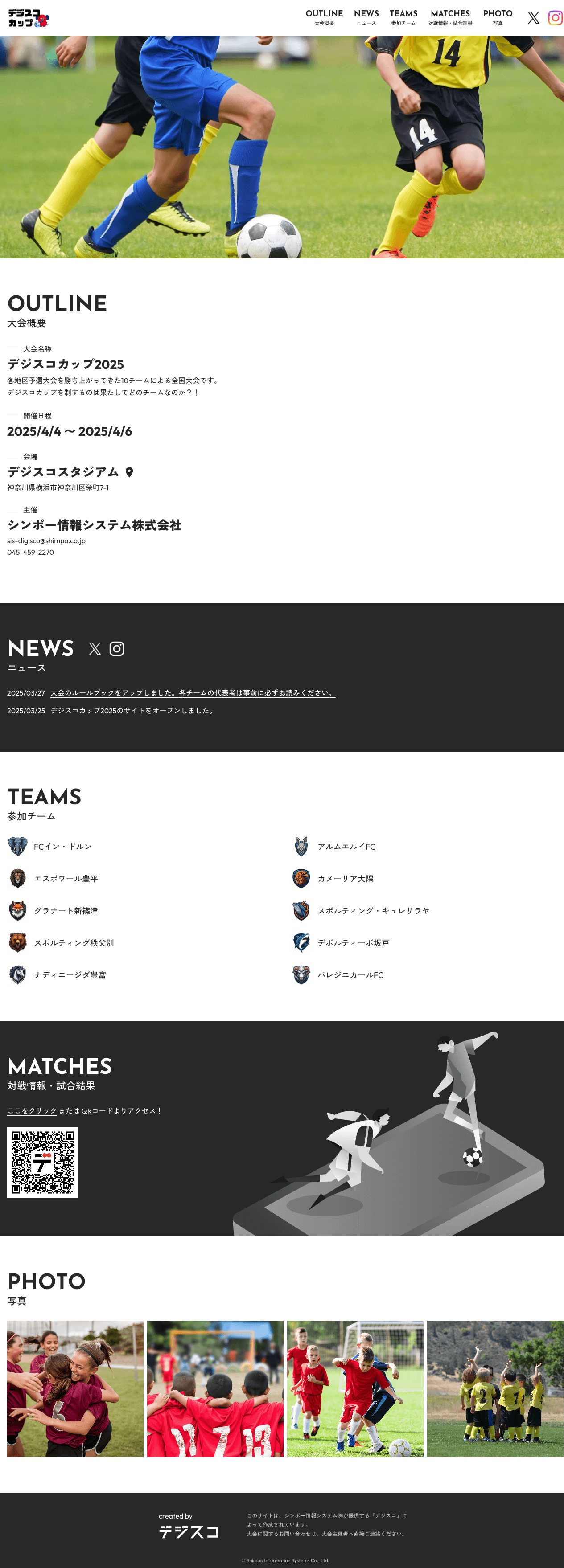
外観
大会サイトを作成する
大会を PR するサイトが簡単に作成できます。
(大会サイトの作成は任意です)
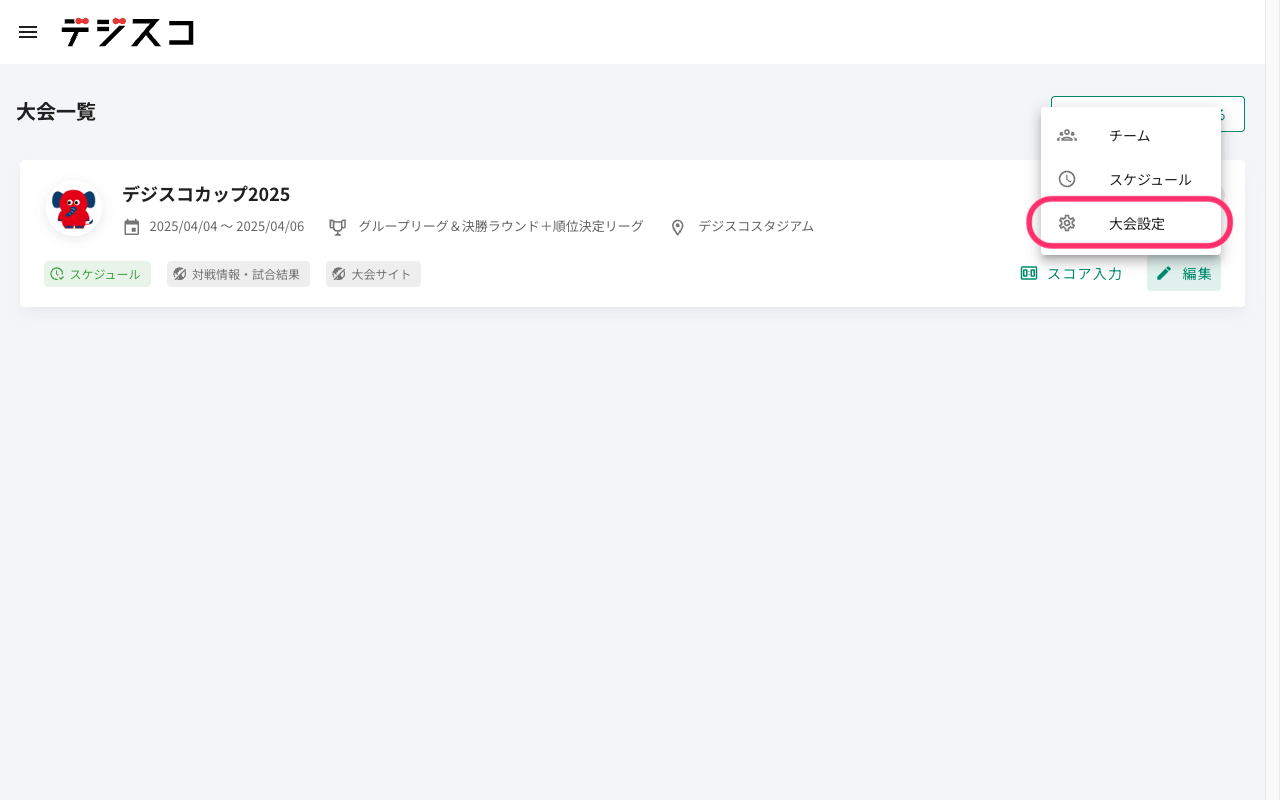
1. [編集]>[大会設定]をクリック
大会一覧より、大会サイトを作成する大会の[編集]>[大会設定]をクリックし、[大会サイト]タブへ移動します。
2. 大会ロゴ画像、ヘッダー画像の登録
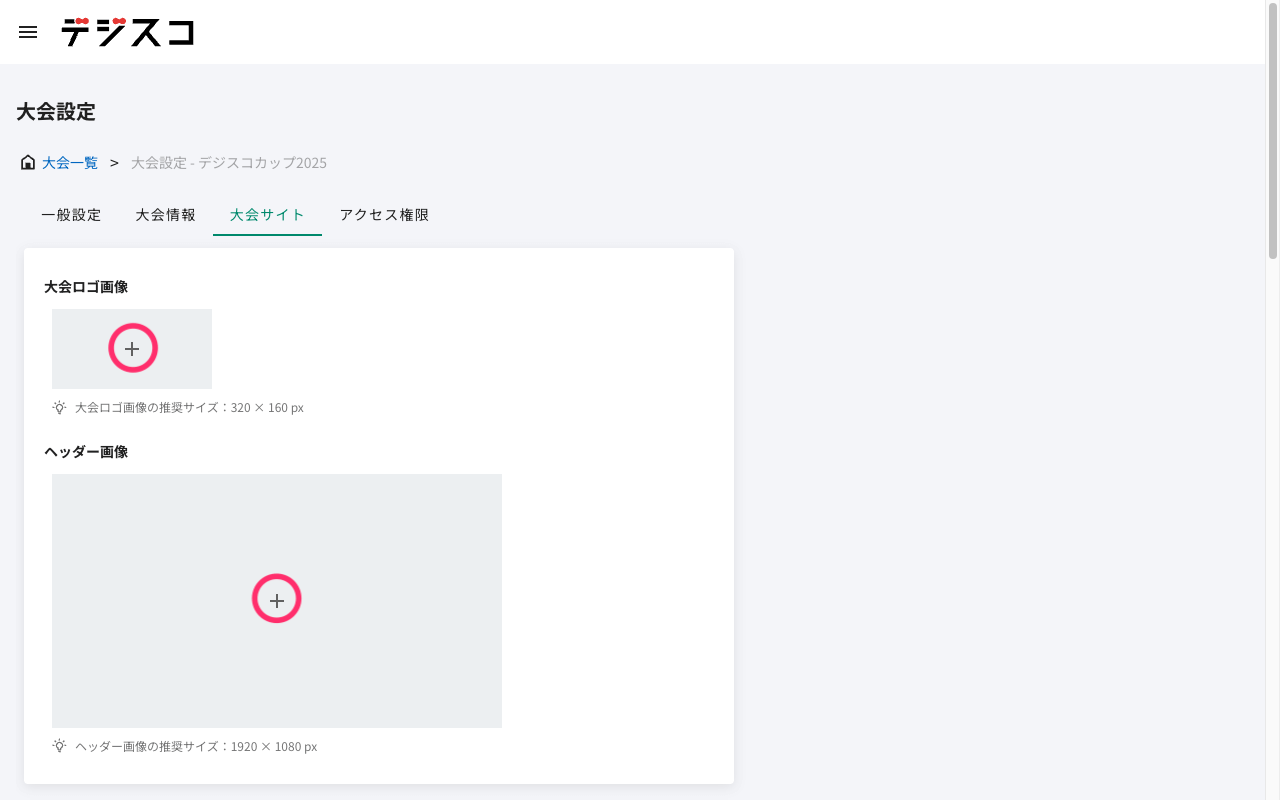
画像 の登録
[+]をクリックし、画像ファイル(.jpg, .png)を選択します。
画像の推奨サイズ
大会ロゴ画像は「320 × 160 px(2:1)」、ヘッダー画像は「1920 × 1080 px(16:9)」が推奨サイズです。
ヘッダー画像登録時のポイント
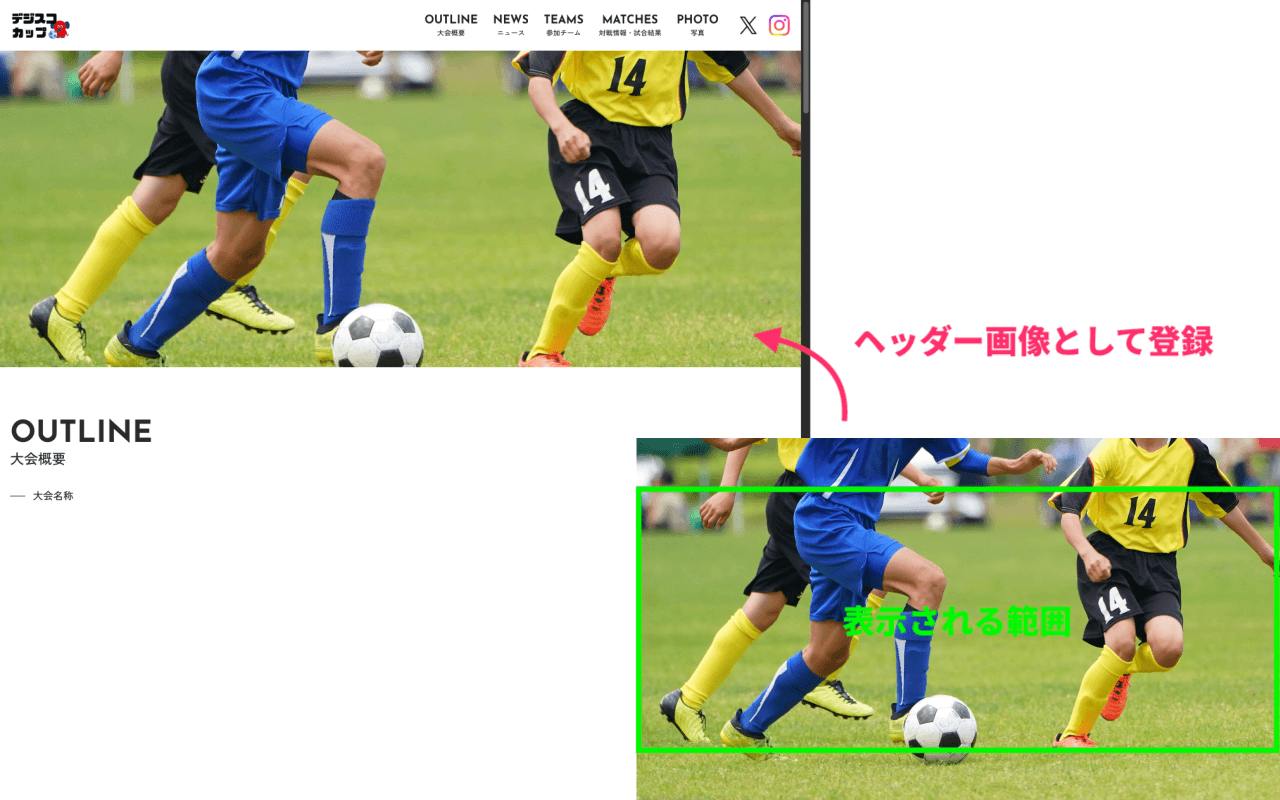
ヘッダー画像内にテキストを配置する場合、パソコンのブラウザサイズによっては上下が見切れることを考慮してください。
(見切れては困る情報は、以下の「表示される範囲」のエリア内に収めてください)
プレビューで確認
「表示される範囲」はあくまで目安であり、お使いの環境により範囲は若干変わることがあります。
公開前にプレビューで確認することを推奨します。
画像 の削除
画像にカーソルを当てると(スマートフォンでは画像をタップ)ゴミ箱のアイコンが表示されるのでクリックし削除します。
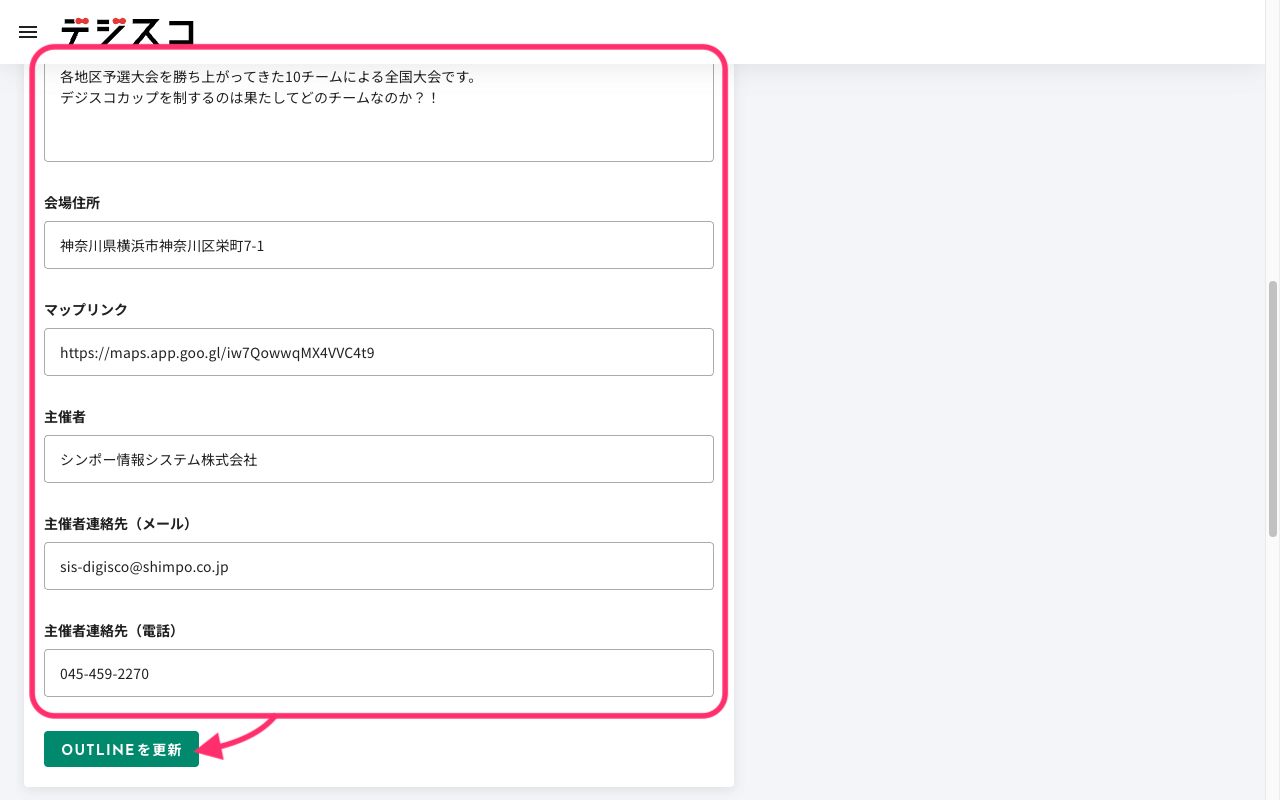
3. OUTLINE の登録
大会の概要について入力し、[OUTLINE を更新]をクリックします。(入力はすべて任意です)
| 項目 | 説明 |
|---|---|
| 大会概要 | 大会の概要(改行して入力できます) |
| 会場住所 | 会場の住所 |
| マップリンク | Google マップなどの URL |
| 主催者 | 大会を主催する企業名や団体名 |
| 主催者連絡先(メール) | 連絡先のメールアドレス |
| 主催者連絡先(電話) | 連絡先の電話番号 |
4. NEWS の登録
NEWS の追加
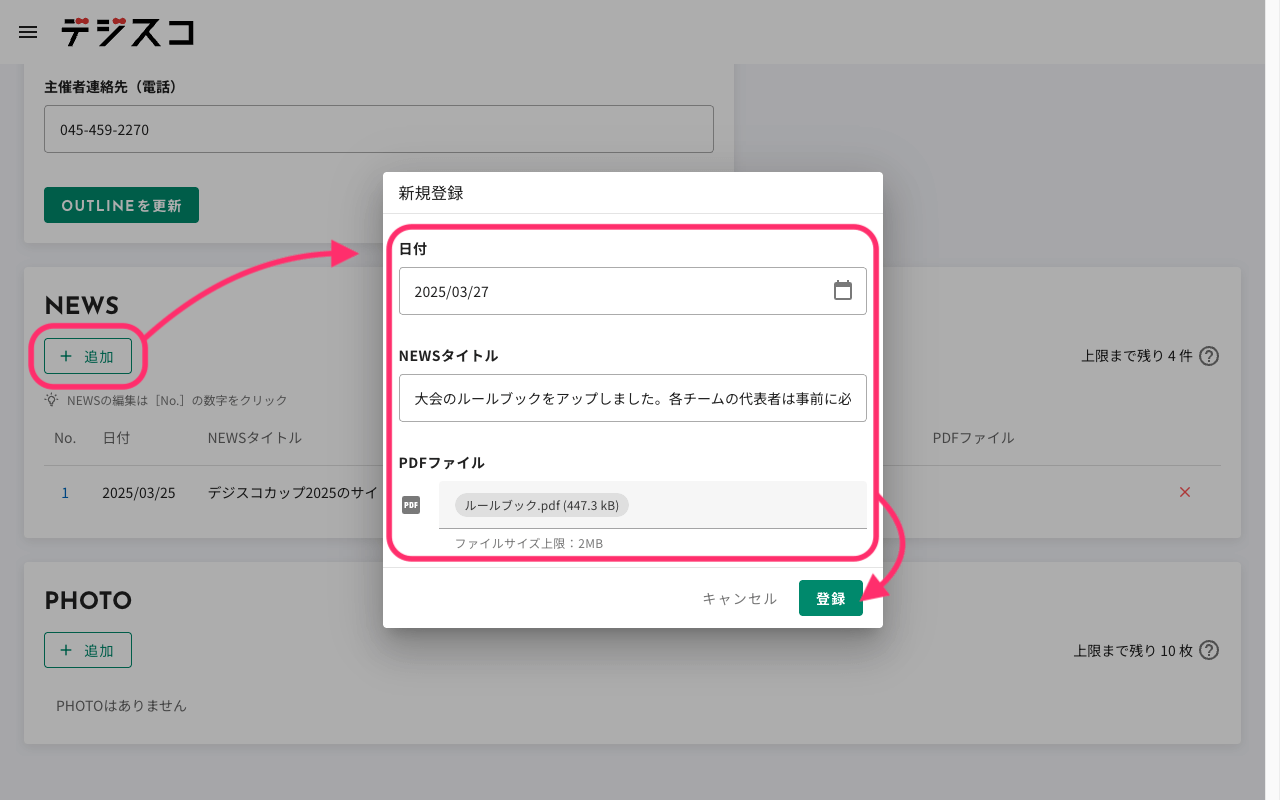
[追加]をクリック、お知らせする内容を入力し、[登録]をクリックします。
| 項目 | 説明 |
|---|---|
| 日付 | 必須:年月日を半角数字で入力してください。 ※未来日を入力しても予約投稿とはなりません |
| NEWS タイトル | 必須:お知らせするタイトル(内容)を入力してください。 |
| PDF ファイル | 任意:最大 2MB までの PDF ファイルを添付できます。 |
NEWS の編集
編集したい[No.]をクリック、登録内容を編集し、[更新]をクリックします。
NEWS の削除
削除したい NEWS の行にある、[✕]をクリックします。
5. PHOTO の登録
PHOTO の追加
[追加]をクリック、写真(.jpg, .png)を選択し、[登録]をクリックします。
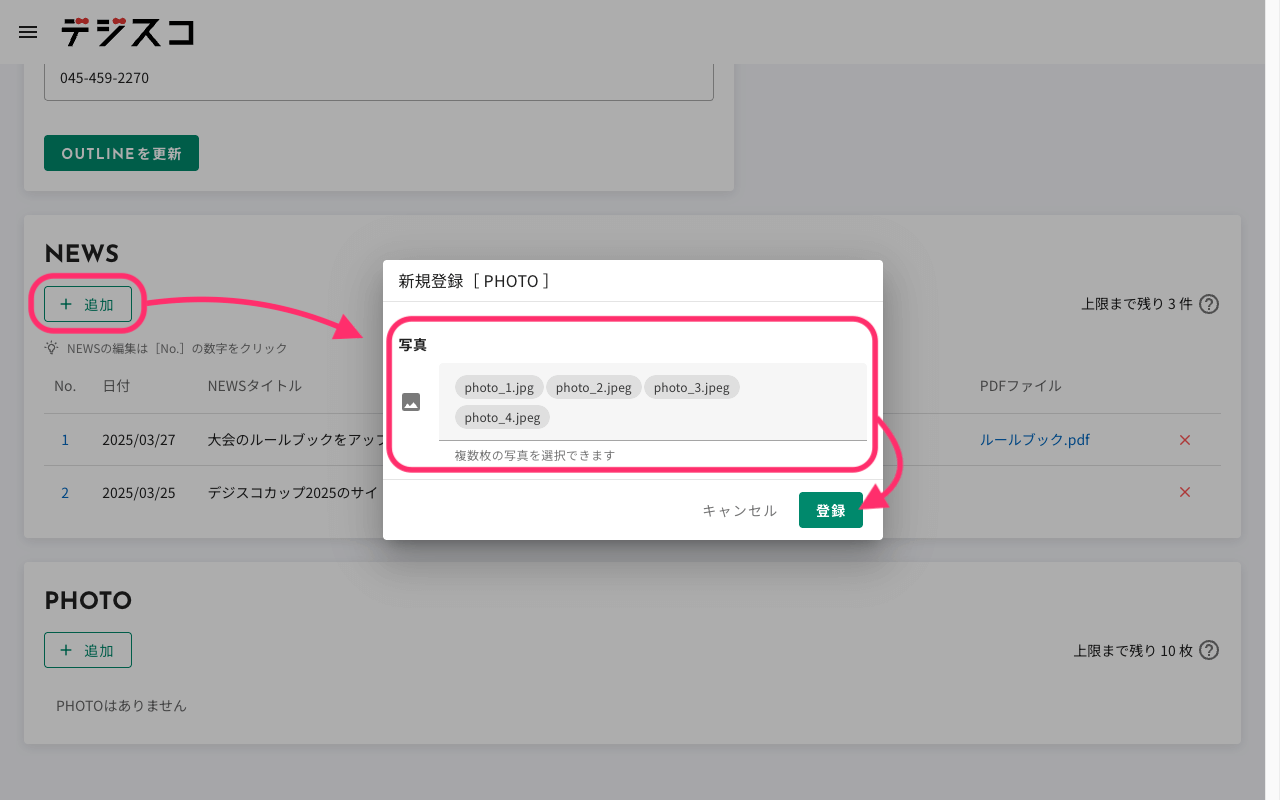
PHOTO の削除
画像にカーソルを当てると(スマートフォンでは画像をタップ)ゴミ箱のアイコンが表示されるのでクリックし削除します。
6. プレビューで確認する
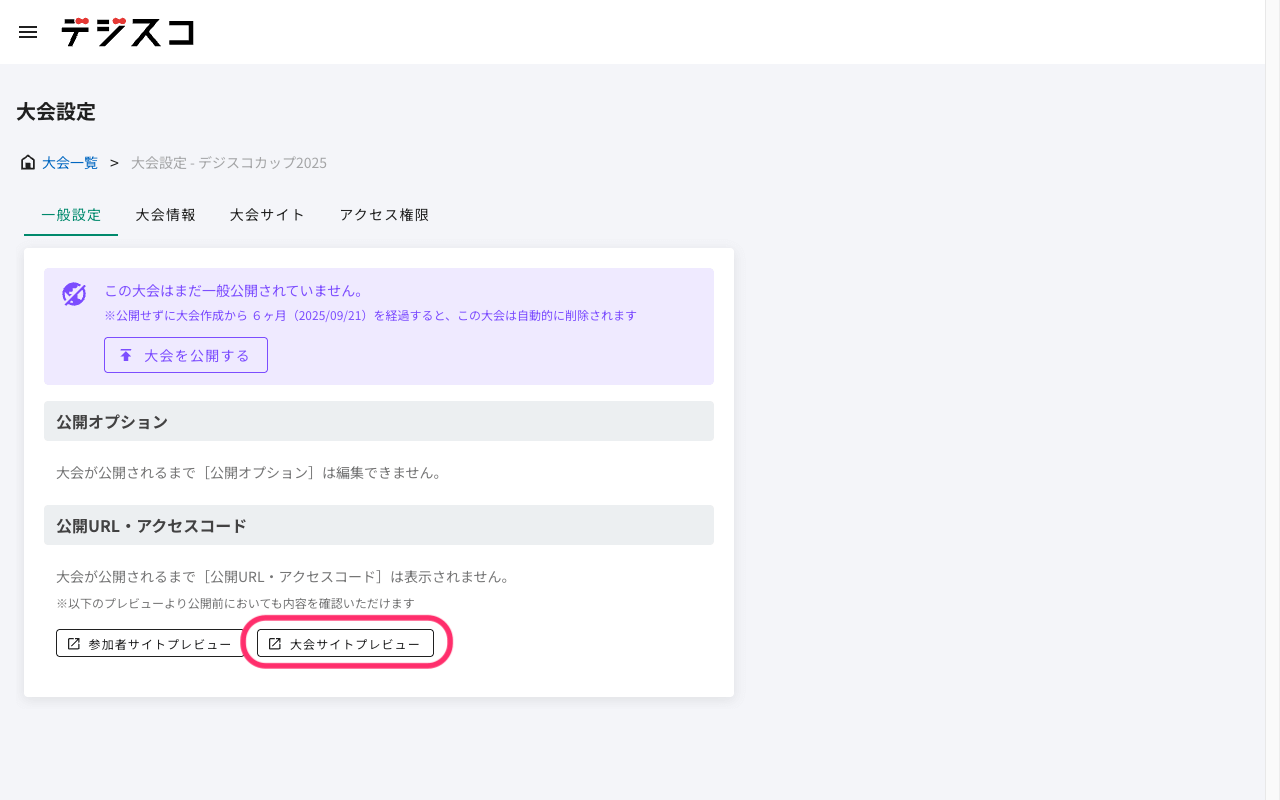
一般公開前(料金の支払い前)においても、プレビューで確認することができます。
[一般設定]タブへ移動し、[大会サイトプレビュー]をクリックします。
大会サイトの完成形イメージ